Laptop dan Komputer
Amankan Data Pekerjaan Akhir Tahun: Cara Mengunci Folder di Laptop Windows & Mac
Panduan langkah demi langkah cara mengunci folder di laptop Windows dan Mac untuk mengamankan data pekerjaan akhir tahun dari intipan orang lain.
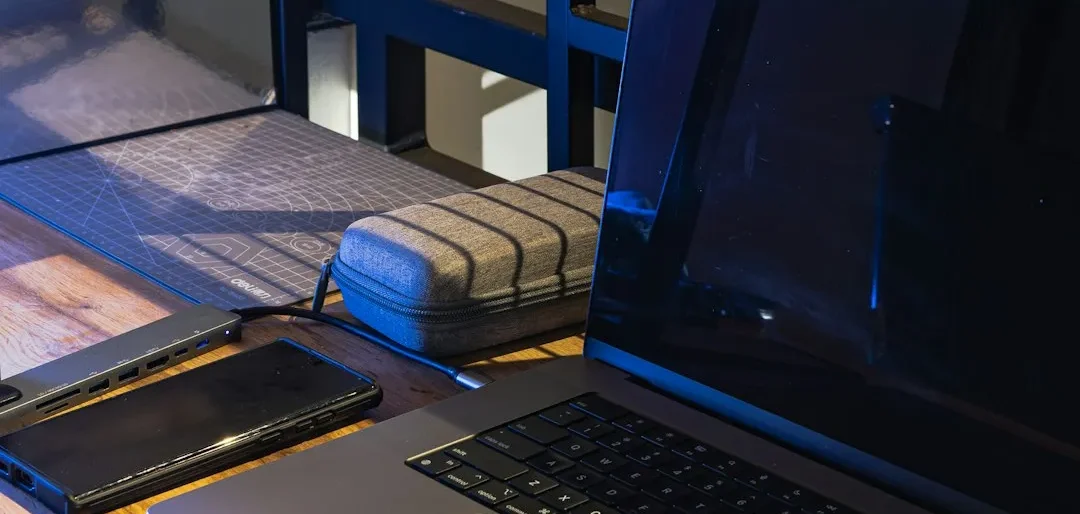
Foto: Bayu Syaits / Unsplash
Pengungkapan: Artikel ini memuat tautan afiliasi. Jika Anda membeli lewat tautan tersebut, kami bisa menerima komisi tanpa biaya tambahan bagi Anda. Komisi tidak menentukan produk yang kami sarankan.
Menjelang akhir tahun, rekapitulasi data pekerjaan menuntut privasi ekstra agar dokumen penting tetap aman dari intipan orang lain saat laptop dipakai bersama. Melalui panduan cara mengunci folder laptop windows mac ini, Anda bisa melindungi berkas sensitif menggunakan fitur bawaan sistem operasi tanpa harus pusing mencari aplikasi tambahan yang rumit.
Poin penting
- Dokumen rekapitulasi akhir tahun rentan diakses orang lain saat laptop dipakai bersama di rumah atau kantor.
- Pengguna Windows bisa memanfaatkan fitur enkripsi bawaan atau membuat arsip terproteksi sandi.
- Pengguna Mac dapat menggunakan Disk Utility untuk mengubah folder menjadi format terenkripsi.
- Selalu simpan kata sandi di tempat aman karena kehilangan sandi berarti data tidak bisa dipulihkan.
Situasi Rekap Akhir Tahun dan Pentingnya Mengamankan Folder Kerja
Momen rekapitulasi data pekerjaan akhir tahun sering membuat dokumen penting bertebaran di desktop. Ketika Anda membawa laptop kantor ke rumah saat cuti bersama akhir tahun, dokumen tersebut berisiko dilihat oleh anggota keluarga atau anak-anak yang meminjam perangkat untuk bermain game. Hasil akhir yang dicapai pembaca melalui panduan ini adalah folder berisi file sensitif terkunci rapat sebelum libur panjang dimulai.
Sebelum meninggalkan meja kerja, pastikan untuk memeriksa kembali folder dan file penting agar proteksi berjalan optimal. Pendekatan ini memastikan tidak ada celah akses bagi orang lain yang memakai perangkat serupa.
Cara Mengunci Folder di Laptop Windows Tanpa Aplikasi Tambahan
Sistem operasi Windows menyediakan opsi keamanan tersembunyi yang bisa diaktifkan dalam beberapa klik saja. Pastikan Anda memeriksa jenis edisi Windows yang terpasang agar fitur keamanan berjalan maksimal.

- Klik kanan pada folder kerja yang ingin diamankan, lalu pilih menu Properties di bagian paling bawah.
- Pada tab General, klik tombol Advanced di sebelah kanan atribut file.
- Centang kotak bertuliskan Encrypt contents to secure data, lalu klik OK dan Apply.
- Pilih opsi untuk mengenkripsi folder ini beserta seluruh sub-folder di dalamnya agar tidak ada file yang terlewat.
Syarat penting: fitur enkripsi seperti EFS umumnya tersedia pada Windows edisi Pro atau Enterprise. Pengguna edisi Home dapat memanfaatkan perangkat lunak tambahan open-source yang aman untuk kebutuhan proteksi direktori.
Cara Mengunci Folder di Laptop Mac Menggunakan Disk Utility
Pengguna perangkat macOS memiliki alat bawaan yang sangat andal untuk mengemas folder kerja menjadi arsip privat. Fitur ini mengubah direktori biasa menjadi satu berkas terkunci yang hanya bisa dibuka dengan kata sandi yang tepat.
- Buka aplikasi Disk Utility melalui Spotlight atau folder Utilities.
- Pilih menu File di bagian atas layar, arahkan ke New Image, lalu klik Image from Folder.
- Pilih folder rekapitulasi pekerjaan yang ingin Anda amankan.
- Pada bagian Encryption, pastikan memilih opsi AES 128-bit atau 256-bit encryption untuk tingkat keamanan yang kuat.
- Masukkan kata sandi dua kali, pilih format read-only pada pilihan image format, lalu klik Save.
Setelah proses selesai, simpan file berformat .dmg tersebut di tempat yang aman. Kesalahan umum yang sering terjadi adalah langsung menghapus folder asli setelah membuat file .dmg tanpa memeriksa kembali apakah file cadangan bisa dibuka dengan baik.
Pilihan Perangkat Lunak Enkripsi dan Aplikasi Produktivitas Pendukung
Jika fitur bawaan sistem operasi dirasa kurang fleksibel untuk mobilitas tinggi, Anda bisa melirik perangkat tambahan yang aman digunakan.

Tips Selalu buat salinan cadangan dokumen penting ke dalam penyimpanan terpisah sebelum Anda mulai mengaktifkan fitur enkripsi folder.
Perhatian Jangan pernah menggunakan tanggal lahir atau nomor telepon sebagai kata sandi folder kerja agar tidak mudah ditebak orang terdekat.
Pertanyaan yang sering diajukan
Apakah cara bawaan Windows dan Mac benar-benar aman dari pembobolan?
Fitur bawaan sistem operasi sudah dirancang dengan standar keamanan tinggi untuk mencegah akses fisik kasat mata. Selama kata sandi login laptop atau sandi enkripsi Anda tidak diketahui orang lain, data di dalamnya tetap terlindungi rapat.
Bagaimana jika saya lupa kata sandi file .dmg di Mac?
Sistem enkripsi macOS tidak menyediakan fitur pemulihan sandi demi alasan privasi mutlak. Jika Anda melupakan sandi tersebut, file image tidak akan bisa dibuka kembali dan data di dalamnya berisiko hilang permanen.
Apakah folder yang dikunci bisa tetap terbawa saat dipindahkan ke flashdisk?
Folder yang telah diubah menjadi arsip terenkripsi atau file .dmg aman dipindahkan ke flashdisk eksternal. File tersebut tetap terkunci dan hanya bisa dibuka jika pengguna memasukkan kata sandi yang benar di perangkat tujuan.
Pembahasan terkait: Teknologi · marketplace · toko resmi
Kesimpulan
Mengamankan data pekerjaan akhir tahun kini jauh lebih mudah berkat fitur enkripsi bawaan di Windows maupun macOS. Pilih metode yang paling sesuai dengan perangkat Anda, mulai dari pengaturan properti file hingga pembuatan disk image terproteksi.
Langkah berikutnya: rapikan dokumen kerja sekarang juga, terapkan sandi yang kuat, dan nikmati liburan akhir tahun dengan pikiran tenang tanpa cemas data kantor bocor.